多年前的账号密码忘了,先翻手机里存过的密码
简单说
- 密码忘了,动手重置之前,先把手机和电脑里存过的密码按网站名翻一遍。
- iPhone 看「密码」App(iOS 17 及更早在「设置」→「密码」),安卓和 Chrome 用 Google 密码管理工具,也可以在 passwords.google.com 打开。
- 就算翻到的是后来改掉的旧密码,也能从这一条看出当年登录用的是哪个账号。
- 旧手机还在的,查完之前别恢复出厂设置,也别在退出 iCloud 时删掉本机的钥匙串数据(iPhone 上存密码的地方)。
本页目录
隔了几年想登录一个旧账号,邮箱还能凭印象填上,到了密码就卡住了:试了两个常用密码都不对,正准备点找回密码。
当年要是在手机或电脑上登录过,系统可能把这个密码存了下来。把手边每台设备的密码列表翻一遍:iPhone 打开「密码」App,安卓在设置里搜「密码管理工具」,用过 Chrome 的再打开 passwords.google.com 看一眼。翻到了,也许就用不着重置;都翻完了还没有,再去重置。
手机和电脑上存过的密码在哪看
每台设备看的地方不一样,在下表里找到自己那一行就行。现在用的手机、抽屉里的旧手机、家里的电脑都算上,一台一台来:
| 设备和系统 | 已存密码在哪看 |
|---|---|
| iPhone,iOS 18 及以后 | 「密码」App |
| iPhone,iOS 17 及更早 | 「设置」→ 往下滚 →「密码」 |
| Mac,macOS Sequoia 及以后 | 「密码」App |
| Mac,macOS Sonoma 及更早 | 「系统设置」→「密码」,或 Safari →「设置」→「密码」 |
| 安卓手机 | 「设置」里搜索「密码管理工具」 |
| 电脑上的 Chrome | 右上角「更多」→「密码和自动填充」→「Google 密码管理工具」 |
| 任意设备的浏览器 | 打开 passwords.google.com |
| 电脑上的 Edge | 「设置和更多」→「密码」 |
截至 2026 年 11 月,Apple、Google、Microsoft 各自的帮助页写的就是上面这些入口。
iPhone 和 Mac
iOS 18 及以后,iPhone 上有一个单独的「密码」App;iOS 17 及更早要进「设置」,往下滚,找到「密码」那一行。两种走法打开时都要先过一道验证:面容 ID、触控 ID 或锁屏密码,过了才能看到列表。旧 iPhone 如果一直没升到 iOS 18,就按后一种走。完整步骤见 Apple 的《在 iPhone 上查找已存储的密码和通行密钥》。
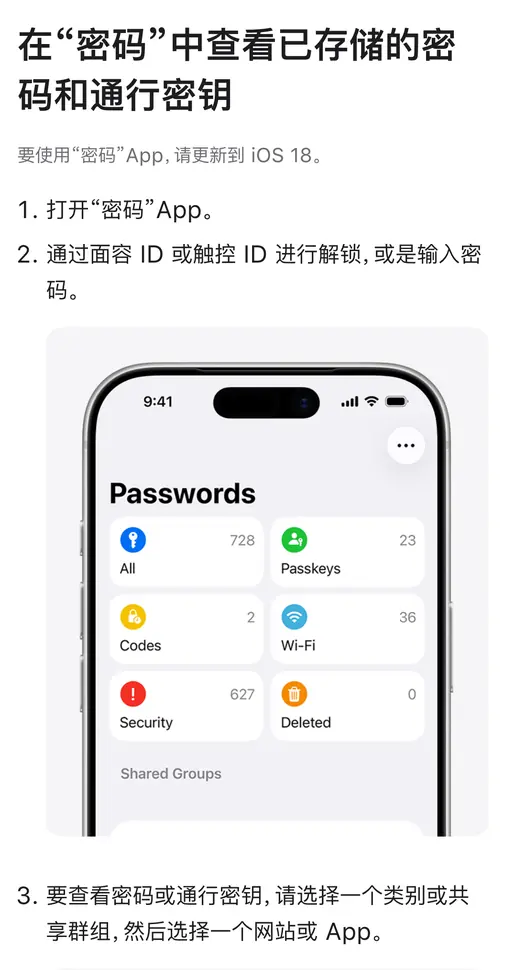
Mac 也分两种。macOS Sequoia 及以后同样是「密码」App,验证身份后点进账户;Sonoma 及更早,去「系统设置」里的「密码」,或者从 Safari 的「设置」里进「密码」。
「密码」App 列出来的不只是密码,还有通行密钥和验证码。同一个网站名下哪怕只有一条通行密钥、没有密码,也先把这条的账号名记下来。
安卓手机和 Chrome
Google 把已存的密码放在 Google 密码管理工具里,入口有三个:安卓设备、Chrome、passwords.google.com。
在安卓手机上,打开「设置」,搜索「密码管理工具」就能进去。在电脑的 Chrome 上,点右上角的「更多」,进「密码和自动填充」,再点「Google 密码管理工具」;列表里点开某一条,还要再点「显示密码」,密码才会显示出来。
旧安卓手机已经不在手边的,可以在任何一台设备的浏览器里打开 passwords.google.com,登录当年那台手机上用的 Google 账号。登录进去按网站名翻一遍,看有没有你要的那一条。
Edge
当年在电脑上用 Edge 的,打开「设置和更多」,点「密码」。Microsoft 的这篇说明没写 Edge 存的密码会不会跟着 Microsoft 账户同步到别的电脑,所以新电脑上不一定看得到,回当年常用的那台电脑上看更稳。
旧手机还在,恢复出厂设置之前先查完
旧手机还能开机的,先别恢复出厂设置,也别急着把它卖掉或送人。旧密码可能只存在这台手机里。
这跟 iCloud 钥匙串有关。Apple 的说明是:打开 iCloud 钥匙串,密码、通行密钥这些会在你的 iPhone、iPad、Mac 或 PC 上保持同步;关掉的话,密码只留在那台设备本地。几年前那台手机有没有开同步,现在未必记得。
查旧手机要先解锁,看密码列表还要再验证一次身份。解锁以后,按上一节的表找到那台手机对应的入口就行。
换了新 iPhone 的,想看同步过来的密码,先确认同步开着:「设置」→ 你的名字 →「iCloud」→「密码」,打开「同步此 iPhone」;Mac 是「系统设置」→ 你的名字 →「iCloud」→「密码」→「同步此 Mac」。Apple 写的是重新打开 iCloud 钥匙串后,密码和通行密钥会再次同步到设备上,但没说换了新手机、登录同一个 Apple 账户,旧手机上的每一条都会同步过来。新手机上没找到,旧手机还得再看一遍。开关位置和同步的说明都在 Apple 的《设置 iCloud 钥匙串》。
翻到了旧密码怎么用,一条都没有又怎么办
先把翻到的那一条完整记下来,尤其是账号名,哪怕密码是旧的。密码可能后来改过,可那一栏的邮箱或手机号,就是当年登录用的那个,接下来的每一步都要用到它。
你的情况列表里有这个网站,账号名和密码都在
回到登录页,照着这组账号名和密码手动输一次。
输一次还是不对,就别再拿别的旧密码挨个试了,直接去重置。
你的情况有这个网站的条目,但用存的密码登不上
可能是后来改过密码。把条目里的账号名抄下来,去重置时先填这个。
重置之前,先确认注册时留的邮箱或手机号现在还能收到验证码。
你的情况同一个网站名下有两三条,账号名各不相同
当年可能用不同的邮箱登录过。几条都记下来,先从你现在还能登进去的那个邮箱试起。
你的情况每台设备都翻过了,一条都没有
那就去登录页走找回密码。走之前先想清楚注册时留的是哪个邮箱或手机号,以及它现在还能不能收到验证码。
找回密码具体怎么走,看那个平台自己的说明。卡在这一步的,分三种情况:
- 想不起当初用的是哪个邮箱:看《忘了当初用哪个邮箱注册:去这三个地方找》。
- 邮箱想起来了,可它自己也登不上:先看《旧邮箱自己也登不上了:Gmail 和 Outlook 的官方找回入口》。
- 绑的是一个停用多年的手机号:先看《停用多年的手机号还在不在自己名下:用一证通查怎么查》。
翻到的密码自己抄下来就行,别截图发给别人,也别从搜索结果点进登录页去输密码。要登录,就去你确认过的官方 App 或官网。
参考的官方页面
- Apple 支持:在 iPhone 上查找已存储的密码和通行密钥support.apple.com/zh-cn/104955
- Apple 支持:在 Mac 上查找已存储的密码和通行密钥support.apple.com/zh-cn/105115
- Apple 支持:设置 iCloud 钥匙串support.apple.com/zh-cn/109016
- Google 账号帮助:跨设备使用密码和通行密钥support.google.com/accounts/answer/6197437
- Chrome 帮助:在 Chrome 中管理密码support.google.com/chrome/answer/95606
- Microsoft 支持:在 Microsoft Edge 中保存或忘记密码support.microsoft.com/zh-cn/microsoft-edge/sa…
- Apple 支持:密码使用手册support.apple.com/zh-cn/guide/passwords/welco…
这些页面以后可能改写,动手前再看一眼它们现在的写法。
接着可以看
按情况找